
Welcome To TP-Online

TP Online Memberikan Pelayanan Jasa Kepada Masyarakat

Wisata Kabupaten TUBAN

Berkunjunglah Di beberapa Wisata di Kota Tuban yang sangat Menarik, Indah, dan Suasana yang Alami buat anda Kunjungi

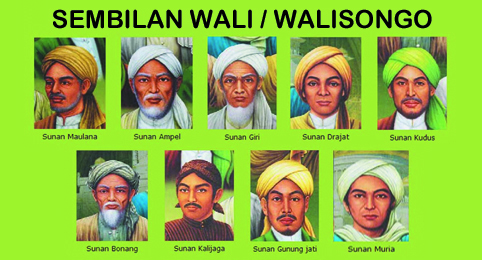
SEMBILAN WALI / WALISONGO

Ziarah makam di Sembilan Wali / Walisongo (Mengingatkan bahwa nanti kita semua akan mati dan Mengingatkan kita selalu Beribadah Kepada Allah.SWT)

LPB / LISTRIK PRABAYAR

Solusi Baru Pemakaian Listrik dengan menggunakan Listrik Isi Ulang

Belajar Mengetik 10 Jari

Mengetik Cepat dan Akurat, Mengetik tanpa melihat Keyboard, Belajarlah Mengetik dengan 10 Jari

Tampilkan postingan dengan label Jaringan. Tampilkan semua postingan

Jumat, 27 Januari 2012

IP Adress Dan Subnet


IP Address versi 4 (IPv4)
  • Memiliki 32 bit alamat logikal yg bersifat unique yang terbagi dalam 4 oktet tiap oktet terdiri dari 8 bit yang setiap oktet dapat dikonversi kedalam bilangan desimal
  • Format pengalamatan yg digunakan dikenal dengan istilah :dotted decimal notation
  • Nilai minimum masing2 oktet adalah 0 dan maksimum adalah 1.Sehingga kalau minim adalah 0 dan maximal adalah 255.
  • Dalam jaringan yg sama dua device jaringan tidak diperkenankan menggunakan satu alamat yg sama tapi boleh memiliki lebih dari satu IP adress
IP CLASS
Untuk memudahkan proses administrasi IP address dibagi dalam kelas-kelas Yaitu:
  1. Kelas A
  2. Kelas B
  3. Kelas C
  4. Kelas D
  5. Kelas E
  • Kelas A :Memiliki 8 bit alamat jaringan dan 24 bit alamat host
  • Kelas B : Memiliki 16 bit alamat jaringan dan 16 bit alamat host
  • Kelas C : Memiliki 24 bit alamat jaringan dan 8 bit alamat host
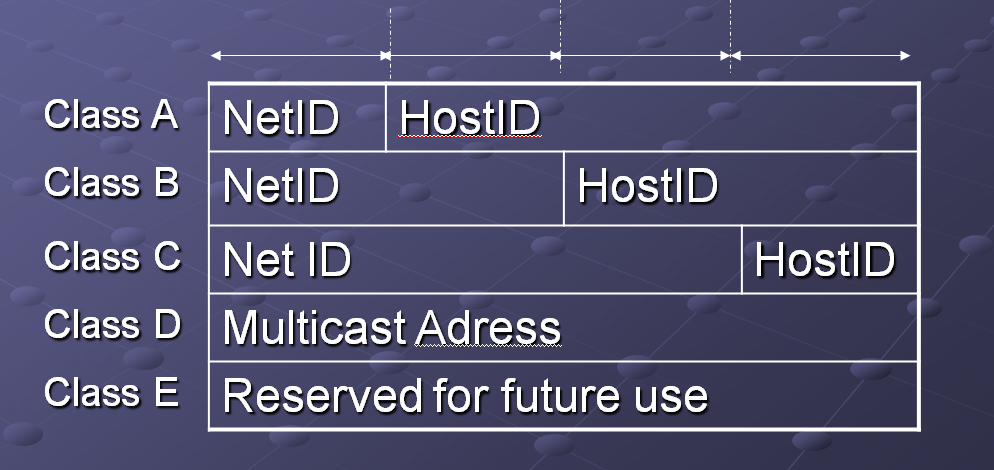
  • Penentuan kelas IP ditentukan oleh byte pertama IP adress di masing-masing kelas.
  • Perubahan bit pada byte pertama akan menentukan kelas IP adress.
  • Untuk menentukan kelas A,B atau C cukup dengan melihat angka 8 bit pertama yaitu A=0, B=10, C=110, D=1110,E=1111 atau oktet pertama dari format dotted decimal yaitu A=0-127, B=128-191, C=192-223, D=224-239, E=240-255
NETMASK
Digunakan untuk memisahkan antara NetID dan HostID dengan definisi :
1.binary  1 untuk networ-id
2.Binary 0 untuk host-id
Tiap kelas IP memiliki default netmask (natural netmask)
Kelas A : 11111111.00000000.00000000.00000000
255      .           0          .          0           .            0
Kelas B : 11111111. 11111111. 00000000. 00000000
255      .       255       .           0          .           0
Kelas C : 11111111.11111111.11111111.00000000
255      .      255     .     255      .          0
IP Address versi 6 (IPv6)
  • Memiliki 128 bit alamat logikal yang terbagi dalam 8 blok tiap blok terdiri dari 16 bit yang dapat dikonversikan kedalam bilangan hexadesimal 4 digit
  • Format pengalamatan yg digunakan dikenal dengan istilah: colon-hexadecimal format yang mana cara penulisannya tiap blok dipisahkan oleh titik dua (:) dan cara konversinya satu blok dibagi menjadi empat digit yang tiap empat digitnya dikonversi ke dalam hexadecimal
Contoh:
1010 1101 1000 1110
A         D         8        E
PERBEDAAN IP V4 DAN IP V6
  • Sebagai protokol pengalamatan internet generasi baru, IPv6 tentu hadir dengan berbagai kelebihan ketimbang sang pendahulunya, IPv4.
  • Berikut adalah perbedaan antara IPv4 dan IPv6 menurut Kementerian Komunikasi dan Informatika (Kominfo):
Fitur
  • IPv4: Jumlah alamat menggunakan 32 bit sehingga jumlah alamat unik yang didukung terbatas 4.294.967.296 atau di atas 4 miliar alamat IP saja. NAT mampu untuk sekadar memperlambat habisnya jumlah alamat IPv4, namun pada dasarnya IPv4 hanya menggunakan 32 bit sehingga tidak dapat mengimbangi laju pertumbuhan internet dunia.
  • IPv6: Menggunakan 128 bit untuk mendukung 3.4 x 10^38 alamat IP yang unik. Jumlah yang masif ini lebih dari cukup untuk menyelesaikan masalah keterbatasan jumlah alamat pada IPv4 secara permanen.
Routing
  • IPv4: Performa routing menurun seiring dengan membesarnya ukuran tabel routing. Penyebabnya pemeriksaan header MTU di setiap router dan hop switch.
  • IPv6: Dengan proses routing yang jauh lebih efisien dari pendahulunya, IPv6 memiliki kemampuan untuk mengelola tabel routing yang besar.
Mobilitas
  • IPv4: Dukungan terhadap mobilitas yang terbatas oleh kemampuan roaming saat beralih dari satu jaringan ke jaringan lain.
  • IPv6: Memenuhi kebutuhan mobilitas tinggi melalui roaming dari satu jaringan ke jaringan lain dengan tetap terjaganya kelangsungan sambungan. Fitur ini mendukung perkembangan aplikasi-aplikasi.
Keamanan
  • IPv4: Meski umum digunakan dalam mengamankan jaringan IPv4, header IPsec merupakan fitur tambahan pilihan pada standar IPv4.
  • IPv6: IPsec dikembangkan sejalan dengan IPv6. Header IPsec menjadi fitur wajib dalam standar implementasi IPv6.
Ukuran header
  • IPv4: Ukuran header dasar 20 oktet ditambah ukuran header options yang dapat bervariasi.
  • IPv6: Ukuran header tetap 40 oktet. Sejumlah header pada IPv4 seperti Identification, Flags, Fragment offset, Header Checksum dan Padding telah dimodifikasi.
Header checksum
  • IPv4: Terdapat header checksum yang diperiksa oleh setiap switch (perangkat lapis ke 3), sehingga menambah delay.
  • IPv6: Proses checksum tidak dilakukan di tingkat header, melainkan secara end-to-end. Header IPsec telah menjamin keamanan yang memadai
Fragmentasi
  • IPv4: Dilakukan di setiap host yang melambatkan performa router. Proses menjadi lebih lama lagi apabila ukuran paket data melampaui Maximum Transmission Unit (MTU) paket dipecah-pecah sebelum disatukan kembali di tempat tujuan.
  • IPv6: Hanya dilakukan oleh host yang mengirimkan paket data. Di samping itu, terdapat fitur MTU discovery yang menentukan fragmentasi yang lebih tepat menyesuaikan dengan nilai MTU terkecil yang terdapat dalam sebuah jaringan dari ujung ke ujung.
Configuration
  • IPv4: Ketika sebuah host terhubung ke sebuah jaringan, konfigurasi dilakukan secara manual.
  • IPv6: Memiliki fitur stateless auto configuration dimana ketika sebuah host terhubung ke sebuah jaringan, konfigurasi dilakukan secara otomatis.
Kualitas Layanan
  • IPv4: Memakai mekanisme best effort untuk tanpa membedakan kebutuhan.
  • IPv6: Memakai mekanisme best level of effort yang memastikan kualitas layanan. Header traffic class menentukan prioritas pengiriman paket data berdasarkan kebutuhan akan kecepatan tinggi atau tingkat latency tinggi
Pengelolaan Alamat IP
  • Di asia pacific pengelolaan IP dilakukan oleh APNIC (Asia Pacific Network Information Center) yang beranggotakan ISP (internet service provider) dan instansi-instansi yang berkepentingan dengan internet
  • APNIC bertugas sebagai pembagi blok nomor IP dan nomor Autonomous System kepada ISP dikawasan Asia Pacific
Selain APNIC badan-badan lain yang bertugas melakukan manajemen IP antara lain :
  1. ARIN (America Registry for Internet Number
  2. RIPE (Reseaux IP Europens)
  3. AFRINIC (African Regional Internet Registry Network Information Center)
SUBNETTING
Adalah proses memecah suatu  IP jaringan ke sub jaringan yang lebih kecil yang disebut "subnet “ agar :
  1. Bisa menghindari limitasi jumlah simpul dalam segmen
  2. Bisa mereduksi trafik yang disebabkan oleh broadcast maupun benturan (collision)

File Sharing antara Linux dan Ms. Windows Dengan Menggunakan Samba


Contoh File Sharing.
  1. Nyalakan kedua komputer yang telah dipersiapkan. satu komputer masuk pada sistem opeasi Linux dan satu komputer masuk pada sistem operasi Ms. Windows XP. Periksa Firewll pada kedua sistem operasi apabila dalam kondisi aktif, NonAktifkan.
  2. Pasang Kabel UTP untuk menghubungkan kedua komputer. Konfigurasi alamat ip untuk kedua sistem operasi adalah sebagai berikut : Linux OpenSuse (IP Adress : 192.168.1.1,  Subnett Mask : 255.255.255.0) dan Ms. Windows XP (IP Adress : 192.168.1.2, Subnett Mask : 255.255.255.0)
  3. Buat Folder/Directory beru pada Desktop dengan nama folder/diretory : misl : kelompokh
  4. Lakukan Aktivasi dan pengaturan Samba Server melalui Fasilitas Yast dengan ketentuan :
  • Shares : Nama Share : Misal-Kelompokh, Jenis share : Directory, Folder/directory share : Cari dari folder/directory yang telah dibuat-misal : kelompokh.
  • Edit pada Share yang baru dibuat, tambahkan pengaturan, Browseable : Yes dan Guest OK : Yes
  • Identitas Umum : Workgroup : misal TPLAB, Domain controller : Not a DC.
Terakhir pada Sistem Operasi Ms. Widows Xp, Periksa pada My Network Places apakah samba share sudah dapat diakses.
Konfigurasi :
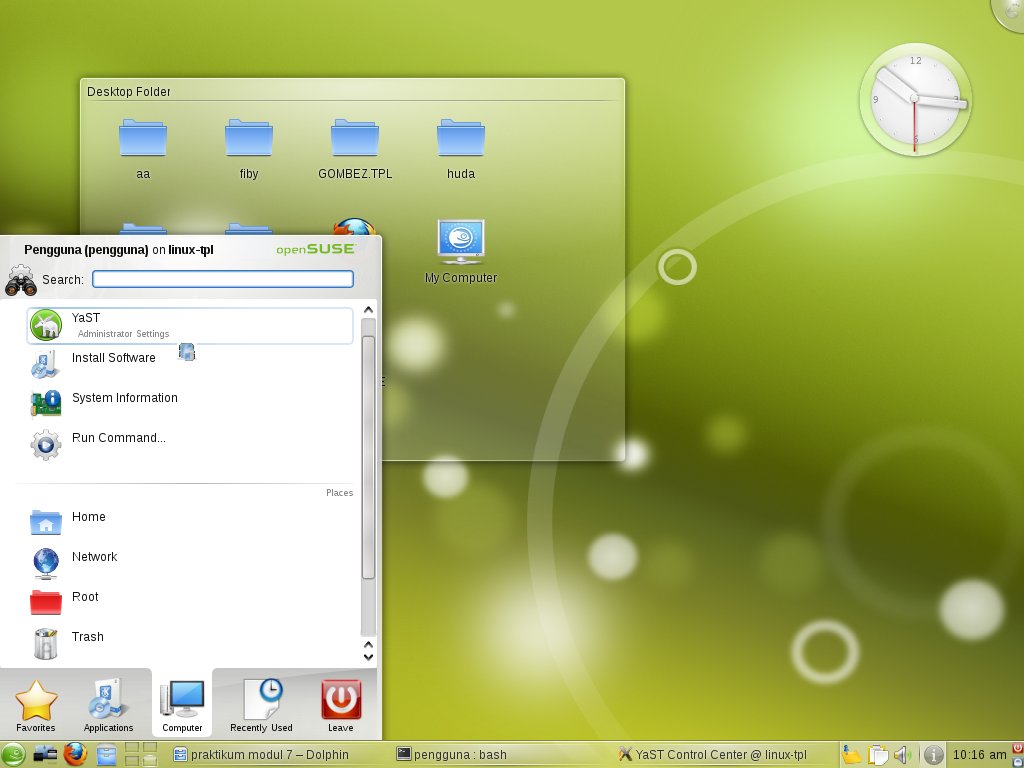
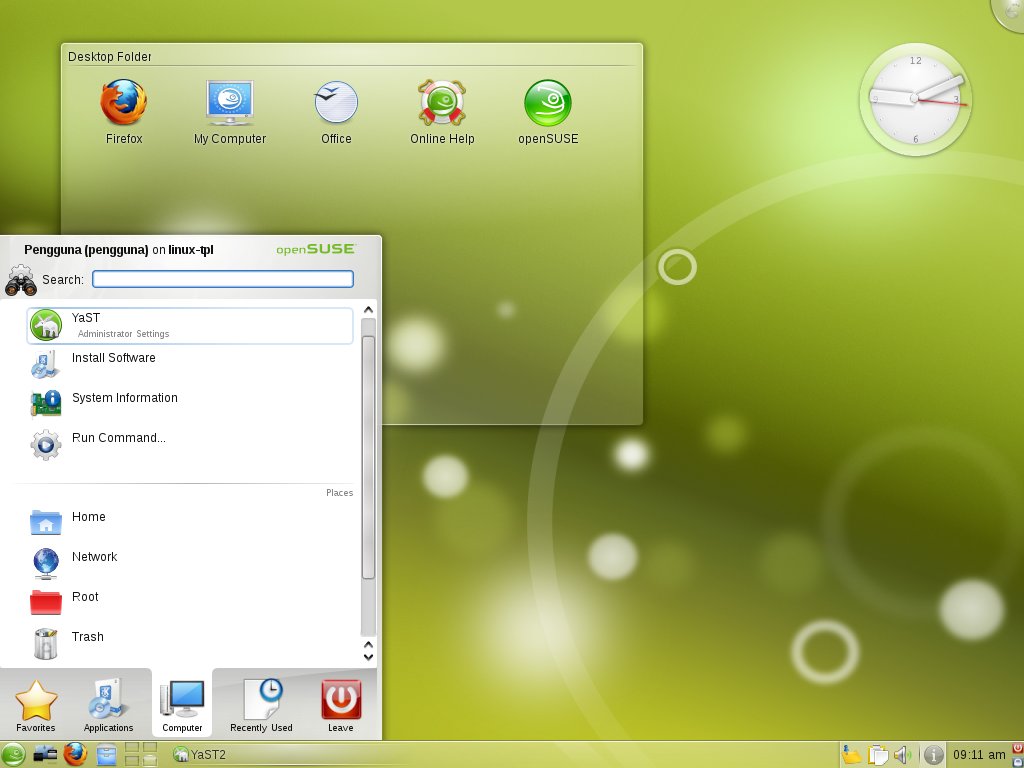
1. Pada Sistem Operasi Linux Opensuse buka fasilitas YAST .
2. Kemudian setelah tampil, pilih Network Devices-Samba Server.
3. Setelah muncul tampilah Samba Configuration kemudian setting pada tab START-UP, Service Start pilih During Boot.
4. Pada tab Shares Klik Centang pada Allow Users to Share Their Directories kemudian Klik Add untuk membuat share baru.
Share name dan Share Type diisi dengan apa yang ada di soal, setelah selesai klik OK seperti gambar di bawah ini
Hasil dari membuat Share Baru :
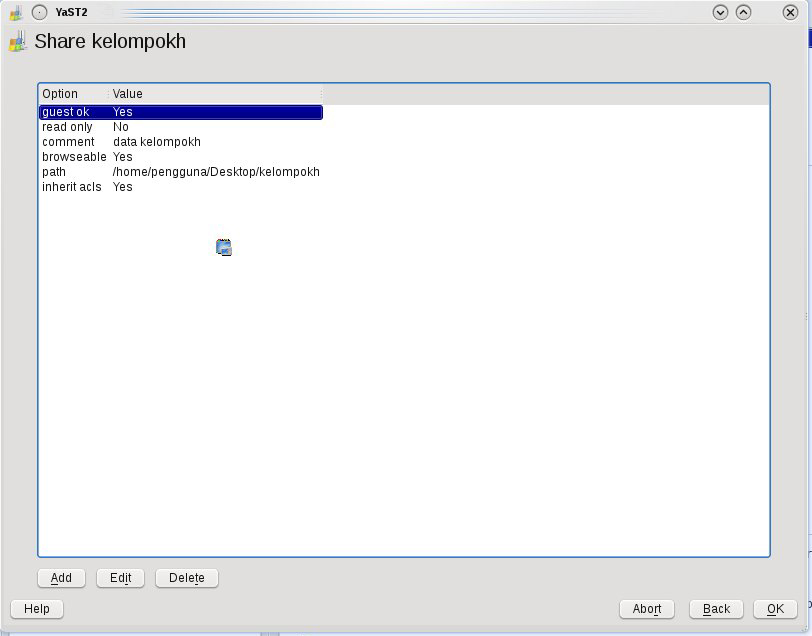
Jangan Lupa Disabled kan semuanya kecuali Share yang telah kita buat dengan klik pada share yang inging di disabled kemudian klik Toggle Status. pada share yang telah kita buat tambahkan Browseable  dan Guest OK. dengan Klik Add kemudian cari Browseable : Yes dan Guest Ok : Yes - klik Ok.
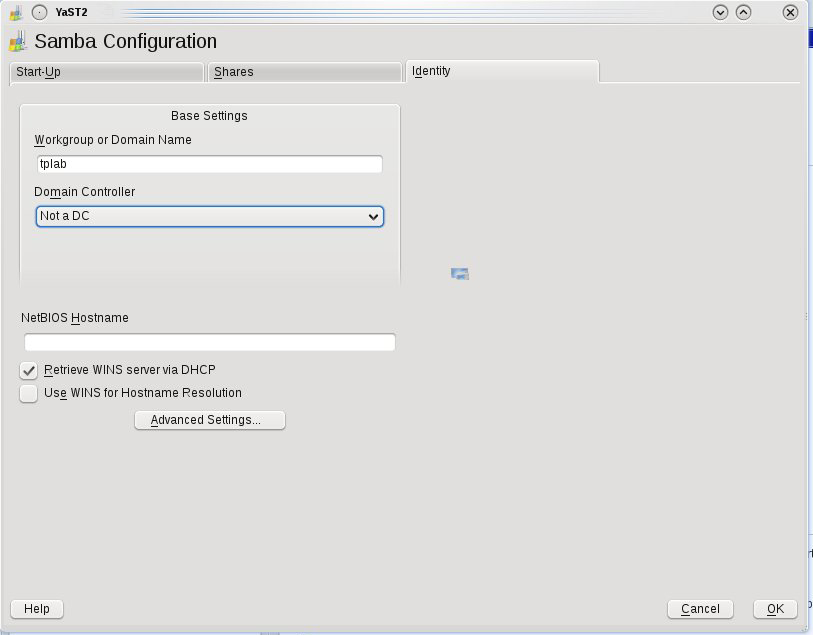
5. Tab Identity diisi dengan nama workgroup : tplab dan Domain Controller : Not a DC
6. Klik Ok, maka Konfigurasi Samba Server telah selesai sekarang kita lihat pada sistem operasi Ms. Windows XP cari di My Network Places apakah samba share sudah dapat diakses.
Nah Pembuatan File Sharing dengan menggunakaan Samba Server telah selesai, sekarang kita coba untuk memberikan Hak Akses pada folder yang telah kita sharing tadi dan lihat apa yang akan terjadi. baca disini.

Kamis, 26 Januari 2012

Database Link Oracle


Konsep utama dari sistem basisdata distribusi adalah database link. Database Link adalah suatu koneksi antara dua database fisik yang memungkinkan client untuk mengakses datanya sebagai satu databaselogic. Database link merupakan sebuah pointer yang didefinisikan sebagai satu-arah jalur komunikasi dari server Oracle Database kepada server database lainnya. Koneksi database link memungkinkan user-user lokal untuk mengakses data pada database remote. Agar koneksi ini berhasil, setiap database pada sistem distribusi harus memiliki global database name yang unik pada domain jaringan. Database link bisa bersifat private (pribadi) atau public (umum). Jika bersifat private, maka hanya user yang telah membuatnya memiliki akses dan jika link adalah public maka semua user database bisa menggunakannya untuk mengakases. Satu perbedaan signifikan mengenai database link adalah bagaimana caranya koneksi dengan database remote.

KONFIGURASI NET SERVICE

Sebelum membuat database link, kita harus membuat suatu net service yang menghubungkan database dikomputer master dengan komputer slave/Clien. Database master disini sebagai server sedangkan slave adalah sebagai client yang dapat mengakses database yang ada di database master. Konfigurasi net service ini dilakukan pada cliean/slave. Pada langkah ini, master host memiliki IP address 192.168.1.2 sehingga slave harus mendaftarkan IP tersebut pada net service untuk menghubungkan antara master dan slave. Untuk membuat net service, silahkan ikuti langkah-langkah berikut ini:
1.  langkah pertama Klik -> Start -> Oracle OraDb10g_home1 -> configuration and migration Tools -> Net Manager.
2. Kemudian muncul tampilan pada gambar dibawah ini, Pilih Local -> Service Naming, setelah itu tambahkan net service baru dengan Klik tombol (+).
3. Setelah Klik tombol (+) akan muncul tampilan berikutnya, isikan Net service name (pada contoh ini saya menggunakan nama "db_rohman") kemudian Klik Next untuk melanjutkan.
4. Tampilan berikutnya pilih TCP/IP (Internet Protocol), karena settingan koneksi komputer kami menggunakan LAN (Local Area Network) dengan Settingan TCP/IP.
5. Selanjutnya akan muncul tampilan seperti pada gambar di bawah ini, Host name isikan Alamat IP dari komputer Master. pada contoh ini Komputer master kami memiliki IP Address 192.168.1.2, port biarkan secara default, dan lanjut Klik Next.
6. Tampilan berikutnya. Pilihlah pada (Oracle8 or Previous) SID dengan nama defaultnya yaitu ORCL. Lanjutkan Klik Next
7. Selanjutnya akan tampak tampilan berikut ini, Klik Test (Untuk mengecek koneksi dengan komputer master).
8. Kemudian Klik Change Login, untuk mensetting Username dan Pasword dari master.
9. Username yang dipakai adalah Scott dengan pasword Rohman
10. Silahkan lakukan Test, Apakah berhasil terkoneksi dengan komputer master atau tidak, dan pada gambar di bawah ini kita telah berhasil terkoneksi.
11. Setelah berhasil seperti pada gambar diatas kemudian Close dan Finish.
12. Kemudian Simpan Settingan Net Servicenya klik File -> Save Network Configuration
Nah selesai sudah kita melakukan Konfigurasi Net Service. Selanjutnya kita akan mencoba membuat database Link, pada percobaan di bawah ini.

PEMBUATAN DATABASE LINK

Host yang membuat database link adalah host sebagai Client / Slave.
Masuk kedalam oracle, Login sebagai System, setelah masuk. kemudian ketikan Query sebagai berikut, pada contoh ini kami membuat database link dengan nama "db_link"
create database link db_link
connect to scott identified by rohman
using 'db_rohman'
setelah selesai diketikan query pada contoh diatas, kemudian klik Execute. dan contoh diatas merupakan pembuatan database link yang berhasil "Database link created"
Setelah berhasil membuat database link sekarang kita mencoba untuk mengakses salah satu tabel yang ada pada komputer master. pada contoh ini komputer master terdapat tabel pembayaran. ketikan query seperti di bawah ini :
Select * from pembayaran@db_link
Di dalam percobaan diatas telah menampilkan data dari tabel pembayaran yang ada di komputer server / master melalui koneksi Database Link dengan nama "db_link" dan Slave / Client dapat mengakses karena database link tersebut mengidentifikasi username dan password dari user scott yang ada di master.
*Sumber Acuan (Ilmukomputer.com)

DHCP Server dengan menggunakan Linux OpenSUSE


Konfigurasi DHCP Server
pada contoh berikut akan kami gunakan 2 komputer untuk percobaan. 1 komputer menggunakan Sistem Operasi Linux OpenSUSE dan 1 komputer lagi menggunakan Sistem Operasi Ms. Windows XP. Kedua komputer dihubungkan dengan menggunakan kabel UTP dengan konfigurasi Cross. Pada Sistem Operasi Linux OpenSUSE kita setting alamat IP melalui fasilitas Yast - Software - Network Settings, berikan alamat ip : 192.168.1.1 seperti pada gambar di bawah ini :
untuk komputer yang menggunakan Sistem Operasi Ms. Windows XP,  Settingan Alamat IP. tidak kita isi karena nantinya dengan otomatis akan mendapatkan Alamat IP. berikut konfigurasi DHCP Server pada Sistem Operasi Linux OpenSUSE :
1. Masuk kedalam Fasilitas Yast.
2. setelah muncul tampilan Yast, pilih Software - DHCP Server, kemudiaan pilih tab Global Setting, isikan apa yang ada pada gambar  dibawah ini :
3. setelah melakukan setting pada tab global setting, kita lanjut ke bawahnya pada Dynamic DHCP pada settingan berikut ini kita memasukan berapa ip yang akan digunakan didalam contoh ini IP rangenya adalah 192.168.1.2 - 192.168.1.10 jadi nantinya komputer client yang terhubung akan mendapatkan Alamat IP antara 192.168.1.2 - 192.168.1.10. berikut gambar contohnya :
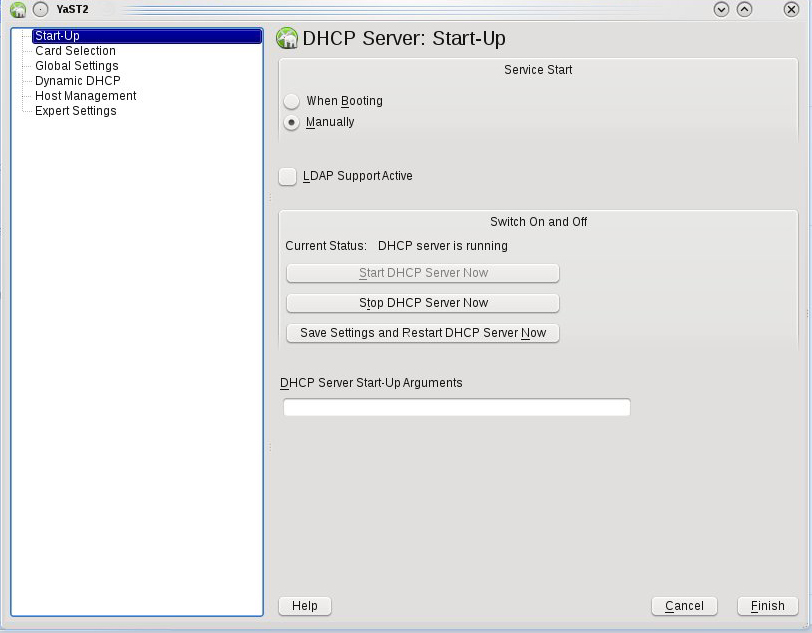
4. kembali ke tab Start-UP jangan lupa Simpan konfigurasi yang telah kita lakukan dengan mengklik 'Save Settings and Restart DHCP Server Now' kemudian untuk menjalankan klik 'Start DHCP Server Now'. dan klik Finish.
5.  konfigurasi DHCP Server telah selesai sekarang untuk pengujiannya kita pindah pada komputer kedua yang menggunakan Sistem Operasi Ms. Windows XP, Disable dan Enable kan NIC pada Ms. Windows XP kemudian klik Start - Run - Ketikan CMD kemudian Enter. setelah tampilan Command Prompt / cmd muncul kita ketikan IPCONFIG. apakah sudah mendapatkan IP Dinamis.
Nah Percobaan Konfigurasi DHCP Server Menggunakan Linux OpenSUSE telah selesai...
semoga bermanfaat bagi anda..........? para pembaca ? :-)  Trima Kasih.............?

DHCP Server dan Cara Kerja DHCP


Contoh File Sharing.
  1. Nyalakan kedua komputer yang telah dipersiapkan. satu komputer masuk pada sistem opeasi Linux dan satu komputer masuk pada sistem operasi Ms. Windows XP. Periksa Firewll pada kedua sistem operasi apabila dalam kondisi aktif, NonAktifkan.
  2. Pasang Kabel UTP untuk menghubungkan kedua komputer. Konfigurasi alamat ip untuk kedua sistem operasi adalah sebagai berikut : Linux OpenSuse (IP Adress : 192.168.1.1,  Subnett Mask : 255.255.255.0) dan Ms. Windows XP (IP Adress : 192.168.1.2, Subnett Mask : 255.255.255.0)
  3. Buat Folder/Directory beru pada Desktop dengan nama folder/diretory : misl : kelompokh
  4. Lakukan Aktivasi dan pengaturan Samba Server melalui Fasilitas Yast dengan ketentuan :
  • Shares : Nama Share : Misal-Kelompokh, Jenis share : Directory, Folder/directory share : Cari dari folder/directory yang telah dibuat-misal : kelompokh.
  • Edit pada Share yang baru dibuat, tambahkan pengaturan, Browseable : Yes dan Guest OK : Yes
  • Identitas Umum : Workgroup : misal TPLAB, Domain controller : Not a DC.
Terakhir pada Sistem Operasi Ms. Widows Xp, Periksa pada My Network Places apakah samba share sudah dapat diakses.
Konfigurasi :
1. Pada Sistem Operasi Linux Opensuse buka fasilitas YAST .
2. Kemudian setelah tampil, pilih Network Devices-Samba Server.
3. Setelah muncul tampilah Samba Configuration kemudian setting pada tab START-UP, Service Start pilih During Boot.
4. Pada tab Shares Klik Centang pada Allow Users to Share Their Directories kemudian Klik Add untuk membuat share baru.
Share name dan Share Type diisi dengan apa yang ada di soal, setelah selesai klik OK seperti gambar di bawah ini
Hasil dari membuat Share Baru :
Jangan Lupa Disabled kan semuanya kecuali Share yang telah kita buat dengan klik pada share yang inging di disabled kemudian klik Toggle Status. pada share yang telah kita buat tambahkan Browseable  dan Guest OK. dengan Klik Add kemudian cari Browseable : Yes dan Guest Ok : Yes - klik Ok.
5. Tab Identity diisi dengan nama workgroup : tplab dan Domain Controller : Not a DC
6. Klik Ok, maka Konfigurasi Samba Server telah selesai sekarang kita lihat pada sistem operasi Ms. Windows XP cari di My Network Places apakah samba share sudah dapat diakses.
Nah Pembuatan File Sharing dengan menggunakaan Samba Server telah selesai, sekarang kita coba untuk memberikan Hak Akses pada folder yang telah kita sharing tadi dan lihat apa yang akan terjadi. baca disini.