

Welcome To TP-Online

TP Online Memberikan Pelayanan Jasa Kepada Masyarakat

Wisata Kabupaten TUBAN

Berkunjunglah Di beberapa Wisata di Kota Tuban yang sangat Menarik, Indah, dan Suasana yang Alami buat anda Kunjungi

SEMBILAN WALI / WALISONGO

Ziarah makam di Sembilan Wali / Walisongo (Mengingatkan bahwa nanti kita semua akan mati dan Mengingatkan kita selalu Beribadah Kepada Allah.SWT)

LPB / LISTRIK PRABAYAR

Solusi Baru Pemakaian Listrik dengan menggunakan Listrik Isi Ulang

Belajar Mengetik 10 Jari

Mengetik Cepat dan Akurat, Mengetik tanpa melihat Keyboard, Belajarlah Mengetik dengan 10 Jari

Tampilkan postingan dengan label Tips. Tampilkan semua postingan

Jumat, 23 Maret 2012

Cara Memasang Status Online YM pada Blog

Hai Gun, para pemilik Blog / Website, agar lebih memudahkan antara pemilik blog/website berkomunikasi dengan pengunjung Blog / Website anda dengan menaruh status Online YM (Yahoo Messenger) pada Blog / Website anda.

Caranya Copy text dibawah ini :

<a href="ymsgr:sendIM?tponlinecorp"> <img src="http://opi.yahoo.com/online?u=tponlinecorp&amp;m=g&amp;t=0&amp;l=us"/>
</a>

Setelah anda copy kemudian paste pada Gadget html/javascript kemudian klik simpan.

Nb:

  • Yang bertanda biru ganti dengan id yahoo anda.
  • Yang bertanda kuning merupakan tampilan pada blog ganti dengan selera anda.
Berikut macam-macam tampilannya :

t = 0
 t = 1
t = 2

 t = 3
 t = 4
 t = 5
 t = 6

 t = 7
 t = 8
 t = 9
 t = 10
 t = 11
 t = 14

 t = 15

 t=16

Selamat Mencoba..........??? :D

Jumat, 09 Maret 2012

Cara Membuat Related Post dengan Gambar

Nah kawan-kawan sekalian agar postingan kita lebih menarik, kita akan mencoba membuat sebuah "Raleted Post" atau bisa disebut "Artikel Terkait". jadi pada setiap postingan anda bagian bawah akan ditampilkan sebuat  postingan yang terkait dengan postingan yang dibuka, sehingga akan memudahkan bagi para pembaca.
Lebih lajutnya ikuti langkah-langkah di bawah ini :

Sign in ke dalam Blogger anda - masuk ke Dasbor kemudian pilih Rancangan - pilih Edit Html - dan Centang dahulu "Expand Widget Template" Setelah sudah lakukan pencarian script </head>, untuk mempermudah pencarian gunakan CTRL+F.

Copy Script dibawah ini dan letakan di atas script </head>


<!--Related Posts with thumbnails Scripts and Styles Start-->  <!-- remove -->

<b:if cond='data:blog.pageType == &quot;item&quot;'>
<style type='text/css'>
#related-posts {  float:center;  text-transform:none;  height:100%; 
min-height:100%;  padding-top:5px;  padding-left:5px;  }   
#related-posts h2{  font-size: 1.6em;  font-weight: bold;  
color: black;  font-family: Georgia, &#8220;Times New Roman&#8221;, 
Times, serif;  margin-bottom: 0.75em;  margin-top: 0em;  padding-top: 0em;  }
#related-posts a{  color:black;  }  #related-posts a:hover{  color:black;  }
#related-posts  a:hover {  background-color:#d4eaf2;  }
</style>
<script type='text/javascript'>  var defaultnoimage=
&quot;http://1.bp.blogspot.com/_u4gySN2ZgqE/SosvnavWq0I/AAAAAAAAArk/
yL95WlyTqr0/s400/noimage.png&quot;;  var maxresults=5;  var splittercolor=&quot;#d4eaf2&quot;;
var relatedpoststitle=&quot;Baca Juga Artikel Berikut:&quot;;  </script>
<script src='http://blogergadgets.googlecode.com/files/related-posts-with-thumbnails-for-blogger-pro.js' type='text/javascript'/>

<!-- remove --></b:if>  <!--Related Posts with thumbnails Scripts and Styles End-->


NB :
  • var maxresults=5 ini adalah jumlah related post yang ditampilkan, silahkan ganti sesuai dengan keinginan anda.
  • var relatedpoststitile="Baca Juga Artikel Berikut:" adalah title dari related post, silahkan rubah sesuai dengan keinginan anda.
selanjutnya cari kode <div class='post-footer-line post-footer-line-1'> dan biasanya terdapat dua kode <div class='post-footer-line post-footer-line-1'> yang sama pada template, pilih kode yang pertama, dan letakan kode script dibawah ini tepat di bawah kode <div class='post-footer-line post-footer-line-1'>


<!-- Related Posts with Thumbnails Code Start-->  <!-- remove -->

<b:if cond='data:blog.pageType == &quot;item&quot;'>
<div id='related-posts'>
<b:loop values='data:post.labels' var='label'>  <b:if cond='data:label.isLast != &quot;true&quot;'>  </b:if>  <script expr:src='&quot;/feeds/posts/default/-/&quot; + data:label.name + &quot;?alt=json-in-script&amp;callback=related_results_labels_thumbs&amp;max-results=6&quot;' type='text/javascript'/></b:loop>
<script type='text/javascript'>  removeRelatedDuplicates_thumbs();  printRelatedLabels_thumbs(&quot;<data:post.url/>&quot;);  </script>
</div><div style='clear:both'/>
<!-- remove --></b:if>
<b:if cond='data:blog.url == data:blog.homepageUrl'><b:if cond='data:post.isFirstPost'><a href='http://www.bloggerplugins.org/2009/08/related-posts-thumbnails-blogger-widget.html'><img alt='Related Posts Widget For Blogger with Thumbnails' src='http://image.bloggerplugins.org/blogger-widgets.png' style='border: 0'/></a><a href='http://bloggertemplates.bloggerplugins.org/'><img alt='Blogger Templates' src='http://image.bloggerplugins.org/blogger-templates.png' style='border: 0'/></a>
</b:if>
</b:if>  <!-- Related Posts with Thumbnails Code End-->

Setelah selesai Klik Simpan Template dan Lihat hasilnya.

Cara Mengoptimalkan IDM menggunakan IDMOptimizer

Siapa yang tidak kenal dengan IDM (Internet Download Manager), IDM merupakan sebuah software yang digunakan untuk mempercepat pada saat kita download / mengunduh sesuatu di internet berupa Video,File-file, dan lain-lain. Dengan IDM anda akan lebih cepat dalam melakukan Download suatu Video atau file yang lain. nah agar kinerja dari IDM lebih cepat berikut saya shering Tool untuk mengoptimalkan IDM. Kecepatan akan semakin lebih Cepat dibandingkan anda menggunakan IDM sebelum di Optimalkan menggunakan IDMOptimizer.

Ingin Mencoba Silahkan Gunakan Tool IDMOptimizer dan buktikan apa yang akan terjadi pada saat anda mendownload.


Pemakaian IDMOptimizer

Download terlebih dahulu IDMOptimizer pada Link Download dibawah, sebelumnya jangan lupa matikan terlebih dulu IDM anda. kemudian IDMOptimizer anda Klik 2 kali - dan klik Mazimeze Now!.
Dan Silahkan anda aktifkan IDM anda lagi dan buktikan kecepatan Download anda akan semakin kencang.


Kamis, 16 Februari 2012

Belajar Mengetik 10 Jari


Untuk apa belajar mengetik 10 jari apabila dengan ‘11’ jari saja pekerjaan sehari – hari telah dapat dilakukan ? Mungkin pertanyaan tersebut akan terlontar apabila melihat tujuan kegiatan belajar ini. Memang seorang teknisi tidak membutuhkan kecepatan dan kepandaian mengetik 10 jari seperti seorang sekretaris, tetapi apabila dihadapkan pada suatu keadaan yang baru, dimana kecepatan merupakan sebuah tuntutan, maka mengetik 10 jari dengan cepat dan tepat adalah sebuah keharusan. Kegiatan belajar mengetik 10 jari yang dilengkapi dengan latihan untuk setiap tombol yang ada pada keyboard. Setiap latihan hendaknya dapat diikuti secara penuh dan bertahap. Jangan melangkah ke latihan berikutnya apabila belum memahami dan menguasai latihan yang saat ini dilaksanakan.

Berikut Posisi tangan anda saat belajar mengetik 10 jari :


Untuk berlatih Mengetik 10 Jari Silahkan Download Softwarenya Di sini.

Sebelum anda Mencoba belajar mengetik 10 jari. Baca dulu nasehat Stephanie Brown, seorang guru piano asal Amerika, dalam majalah "Her World". "Ikutilah disiplin pemain piano yang sedang pentas," katanya. Stephanie memberi lima petunjuk untuk diterapkan saat anda mengetik pada keyboard.


  1. Sejajarkan pergelangan tangan dengan telapak tangan Upayakan pergelangan tangan anda selalu sejajar dengan telapak tangan. Lemaskan pergelangan tangan anda seperti mengambang. Jangan tegang.
  2. Posisi siku menggantung Pastikan siku anda dalam posisi bebas menggantung. Menyandarkan siku pada sandaran kursi saat mengetik, selain menyulitkan anda untuk mengetik, juga membuat anda tegang dan cepat lelah.
  3. Lemaskan jari telunjuk dan jari manis anda Kunci mengetik tanpa lekas lelah adalah melemaskan seluruh jari anda. Jangan kaku dan tegang. Biarkan lemas, rileks, apa adanya.
  4. Tekan tombol dengan tenang Jangan menekan tombol dengan kuat atau mengalirkan kekuatan penuh pada tangan anda. Ingat, anda sedang mengetik, bukan memukul tombol keyboard.
  5. Bila tidak sedang mengetik Lemaskan keseluruhan tangan bila sedang tidak memencet tombol di keyboard. Keadaan anda sebelum mengetik juga mempengaruhi kondisi anda di saat mengetik.

Sumber : ilmukomputer.com  dll.

Senin, 06 Februari 2012

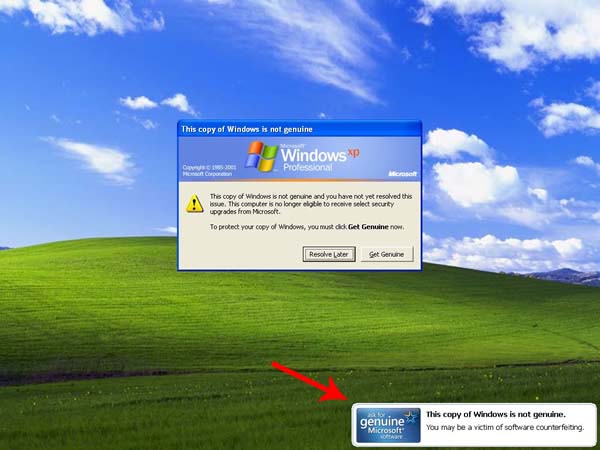
Cara Menghilangkan Pesan Windows Genuine Advantage


Mungkin para pengguna windows yang bajakan atau ilegal, suatu saat komputer atau leptop anda akan terkena Windows Genuine Advantage pada saat Komputer anda atau Laptop anda sedang Online di jaringan internet. dulu Laptop saya juga mengalami hal yang sama, saya bingung apakah harus menginstal dengan yang asli, karena keterbatasan dana yang saya punya untuk membeli yang asli. mungkin dengan trik ini anda dapat menghilangkan pesan tersebut
Berikut sedikit trik untuk menghilangkan Pesan tersebut :
  1. Ganti aja Windows anda dengan windows yang asli. hehe :) Masalah anda pasti akan tertuntaskan.
  2. Sekarang cara lain untuk menghilangkannya :
  • Pertama Restart komputer anda, kemudian tekan F8...
  • Masuk kedalam Safe mode dan Login sebagai Admin ..
  • Kedua Klik Run Ketikan (Regedit) cari. HKEY_LOCAL_MACHINE\SOFTWARE\microsoft\windowsNT\CurrentVersion\WinlogonNotify. kemudian Cari dan hapus semua folder WGALogon beserta Isinya..
  • Kemudian Restart Komputer anda.
  • Hasilnya pesan tersebut akan Hilang...

Membuka 2 Account Secara Bersamaan Pada Mozilla Firefox

Hai.. temen - temen sekalian tips dan triks, jika para temen-temen ingin membuka : GMail / Yahoo / Facebook di dalam browser yang sama berikut langkah - langkahnya :
     
     
  1. Pertama install dulu CookiePie terlebih dahulu, Klik di Sini
  2. Nah temen - temen setelah muncul situsnya, kalian cari yang bertulisan Install Extension!   atau CookiePie Extension , setelah kalian selesai menginstall, restart browser mozilla anda.
  3. Penginstallan setelah selesai, sekarang kalian coba aja untuk menerapkannya. misalnya anda ingin membuka account Facebook,  silahkan anda login dengan facebook anda yang pertama, setelah masuk silahkan anda menekan tombol  CTRL + T  atau klik New Tab , kemudian pada tab yang masih kosong klik kanan pilih Toogle On/Off CookiePe, selanjutnya silahkan anda login dengan facebook anda yang berbeda.
Selamat Mencoba, Semoga bermanfaat bagi temen-temen sekalian.....????? :-)

Jumat, 03 Februari 2012

Cara Masuk Jika Lupa Pasword pada Windows XP

Hai Gun... bagi kalian yang memberikan password pada Komputer atau Leptop anda, suatu waktu saat masuk ternyata password anda salah atau anda lupa dengan passwordnya. Biasanya teman-teman sekalian lebih memilih untuk meng-Install ulang...?? STOP INSTAL ULANG.
Karena berikut akan saya beritahukan sedikit trik untuk mengatasi jika anda sekalian Lupa Pasword Login ke komputer atau Leptop anda, Ikuti langkah-langkah berikut ini :

Catatan : Trik di bawah ini hanya bisa dilakukan bila Login ke Administrator tidak ada passwordnya.

Trik Pertama :
  • Restart Komputer atau Leptop anda.
  • Saat anda mau Login ke windows. tekan CTRL + ALT + DEL secara bersamaan.
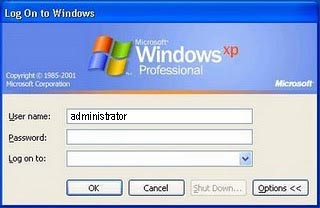
  • Setelah tampilan Log On to Windows tampil. pada user name ketikan "administrator"
  • Kemudian Klik OK, Nah sekarang anda bisa masuk ke windwos anda. 
  • Selanjutnya anda Klik Start - Control Panel terus pilih User accounts.
  • Pilih user accounts yang berpassword kemudian pilih remove password (Menghapus password). 
Trik Kedua :
  • Restart kembali komputer atau leptop anda.
  • Tekal tombol F8.
  • Kemudian muncul sebuah tampilan, pilih Safe Mode.
  • Masuk sebagai Administrator.
  • Selanjutnya Klik Start - Control Panel terus pilih User accounts.
  • Pilih user accounts yang berpassword kemudian pilih remove password (Menghapus password).
  • Selesai dan Restart komputer anda dan coba untuk masuk kembali.

Kamis, 02 Februari 2012

Cara Reset Printer Canon IP 1880

Para pengguna Printer Canon IP 1880, saat terjadi The ink absorber is full, atau mungkin karena tinta yang meleber keluar / bocor saat mengisi tinta dan cartridge printer yang tersumbat / kering karena printer sudah lama tidak dipakai atau sudah waktunya printer untuk di lakukan reset karena printer sudah sangat lama dipakai.


Berikut 2 trik untuk mereset Printer Canon IP 1880 :


1. Reset Manual

  • Matikan printer kemudian cabut kabel power printer.
  • Tekan tombol power sambil menekan tombol power tancapkan kabel power.
  • Tombol power tetap ditekan lalu lepaskan dan tekan tombol resume 2 (Dua ) kali.
  • Lepaskan semua tombol.
  • Printer siap dipakai.


2. Reset Menggunakan Software Resetting Printer

  • Sebelumnya Download terlebih dahulu Sofware Resetting Printer Di sini.
  • Setelah selesai anda download segeralah anda Install terlebih dahulu sampai selesai.
  • Software Resetting Printer telah selesai di Install.
  • Matikan printer kemudian cabut kabel power printer.
  • Tekan tombol power sambil menekan tombol power tancapkan kabel power.
  • Tombol power tetap ditekan lalu lepaskan dan tekan tombol resume 2 (Dua ) kali.
  • Lepaskan semua tombol.
  • Kemudian Jalankan Sofware Resetting Printer yang tadi telah terinstall.
  • Klik tombo Lock Release yang ada pada Software Resetting Printer, Pilih Set Destination to IP 1880.
  • Checklist CLEANING dan EEPROM CLEAR.
  • Klik MAIN dan PLATEN
  • setelah itu lakukan Test Pattern, untuk mencoba jangan lupa kertas siapkan karena printer akan melakukan test print.
 Selesai sudah 2 Trik untuk Mereset Printer Canon IP 1880, semoga berguna bagi para pembaca. selamat mencoba....?????????


Cara Memberikan Pasword pada Microsoft office excel 2007

Ms excel adalah program pengolah angka yang sangat populer, hampir semua kalangan menggunakan Microsoft Office excel sebagai program untuk melakukan dan menyelesaikan pekerjaan serta tugasnya. Banyak data-data penting yang bisa dibuat menggunakan excel. Data-data penting yang telah dibuat tersebut harus disimpan dan dilindungi agar tidak semua user bisa membuka dan melihat isi data tersebut.


Nah sekarang kita akan memberikan trik agar tidak semua user bisa membuka atau melihat isi data tersebut. Kita akan memberikan pasword pada Microsof Office excel 2007, jadi pada saat membuka file excel makan secara otomatis akan disuruh memasukan password, ikuti langkah-langkah dibawah ini :

  • Setelah anda membuat data atau sudah mempunyai data yang sudah tersimpan bukalah filer excel tersebut.
  • Klik Office button pada icon paling atas sebelah kiri - kemudian save as.
  • Kemudian setelah muncul jendela save as, klik Tools pada bagian kiri bawah - pilih General Options

  • Setelah muncul jendela baru, masukan password anda pada Password to open dan Password to modify, kemudian klik OK.

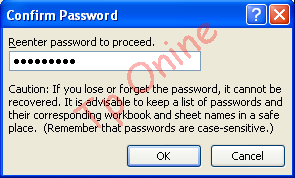
  • setelah itu masukan lagi Password reenter password to proceed Klik Ok, dan masukan lagi password pada reenter password to modify dan klik OK.


  • Setelah itu barulah anda Klik Save.
  • Nah... untuk mencobanya tutup file excel anda dan coba buka lagi file tersebut.  maka akan muncul jendela untuk memasukan password.


Selasa, 31 Januari 2012

Cara Menonaktifkan Autoplay pada Windows XP

Di dalam Windows XP banyak sekali Fitur-fitur yang dapat kita manfaatkan untuk mempermudah pekerjaan kita sehari-hari di rumah maupun di tempat kerja. Nah.... Salah satu fasilitasnya dari Windows Xp yang dapat kita manfaatkan adalah Autoplay.
Fasilitas Autoplay pada saat kita memasukan Flasdish (paling banyak kita gunakan), CD atau Media penyimpanan yang lain pada komputer PC atau leptop anda.dengan fasilitas Autoplay ini kita dapat memanfaatkan untuk memilih aplikasi atau program apa yang akan kita gunakan pada Flasdish, CD atau Media Penyimpanan laennya yang kita tancapkan ke komputer / leptop.

Berikut cara menonaktifkan fasilitas Autoplay pada komputer PC atau leptop anda :
  • Klik tombol Start - kemudian pilih Run 
  • Ketikan gpedit.msc dan tekan tombol Enter

Menonaktifkan Autoplay pada Windows XP Image
  • Setelah Group Policy keluar, pilih Administrative Templates - pilih System pada bagian kiri.
Menonaktifkan Autoplay pada Windows XP Image
  • Pada Jendela  group Policy sebelah kanan pilih Turn off Autoplay kemudian klik Kanan Propertis 
Menonaktifkan Autoplay pada Windows XP Image
  • Setelah muncul Turn off Autoplay Properties Beri tanda pada Enable, kemudian pada Turn off Autoplay on pilih All Drives untuk mematikan fasilitas Autoplay pada semua drive di komputer PC atau leptop anda.
Menonaktifkan Autoplay pada Windows XP Image


  • Setelah selesai anda rubah kemudian tekan tombol OK.
Nah selesai sudah cara menonaktifkan Autoplay pada komputer pc atau leptop anda..
Semoga bermanfaat Gun....???