
Contoh File Sharing.
- Nyalakan kedua komputer yang telah dipersiapkan. satu komputer masuk pada sistem opeasi Linux dan satu komputer masuk pada sistem operasi Ms. Windows XP. Periksa Firewll pada kedua sistem operasi apabila dalam kondisi aktif, NonAktifkan.
- Pasang Kabel UTP untuk menghubungkan kedua komputer. Konfigurasi alamat ip untuk kedua sistem operasi adalah sebagai berikut : Linux OpenSuse (IP Adress : 192.168.1.1, Subnett Mask : 255.255.255.0) dan Ms. Windows XP (IP Adress : 192.168.1.2, Subnett Mask : 255.255.255.0)
- Buat Folder/Directory beru pada Desktop dengan nama folder/diretory : misl : kelompokh
- Lakukan Aktivasi dan pengaturan Samba Server melalui Fasilitas Yast dengan ketentuan :
- Shares : Nama Share : Misal-Kelompokh, Jenis share : Directory, Folder/directory share : Cari dari folder/directory yang telah dibuat-misal : kelompokh.
- Edit pada Share yang baru dibuat, tambahkan pengaturan, Browseable : Yes dan Guest OK : Yes
- Identitas Umum : Workgroup : misal TPLAB, Domain controller : Not a DC.
Terakhir pada Sistem Operasi Ms. Widows Xp, Periksa pada My Network Places apakah samba share sudah dapat diakses.
Konfigurasi :
1. Pada Sistem Operasi Linux Opensuse buka fasilitas YAST .
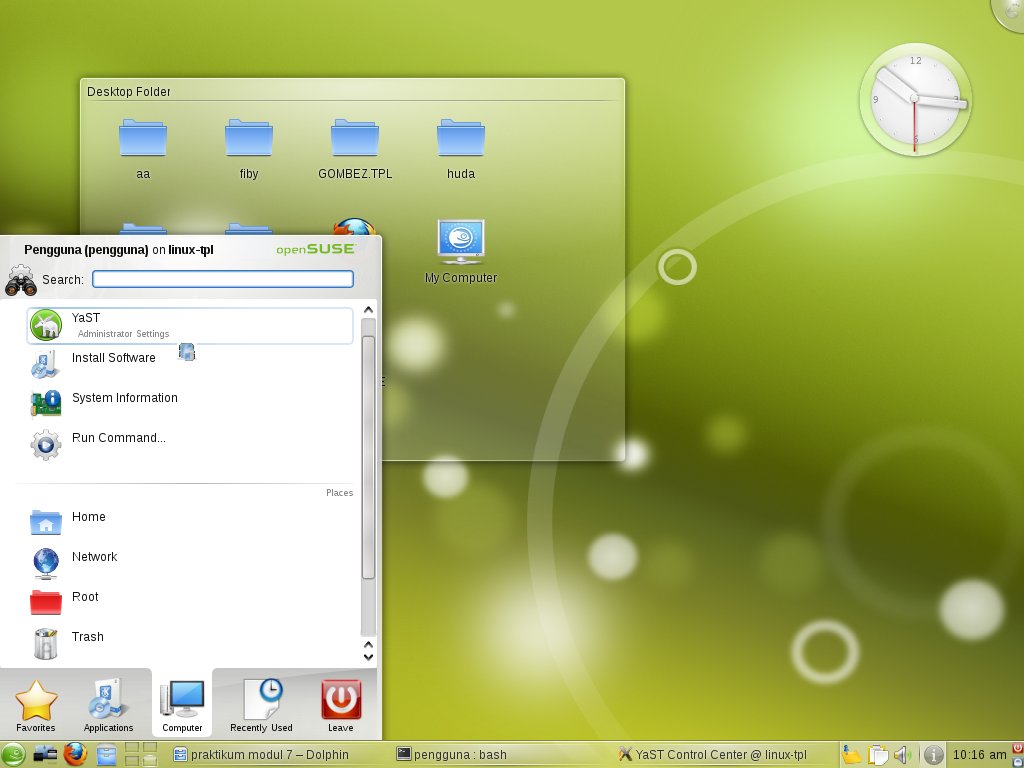
2. Kemudian setelah tampil, pilih Network Devices-Samba Server.

3. Setelah muncul tampilah Samba Configuration kemudian setting pada tab START-UP, Service Start pilih During Boot.

4. Pada tab Shares Klik Centang pada Allow Users to Share Their Directories kemudian Klik Add untuk membuat share baru.
Share name dan Share Type diisi dengan apa yang ada di soal, setelah selesai klik OK seperti gambar di bawah ini

Hasil dari membuat Share Baru :
 Jangan Lupa Disabled kan semuanya kecuali Share yang telah kita buat dengan klik pada share yang inging di disabled kemudian klik Toggle Status. pada share yang telah kita buat tambahkan Browseable dan Guest OK. dengan Klik Add kemudian cari Browseable : Yes dan Guest Ok : Yes - klik Ok.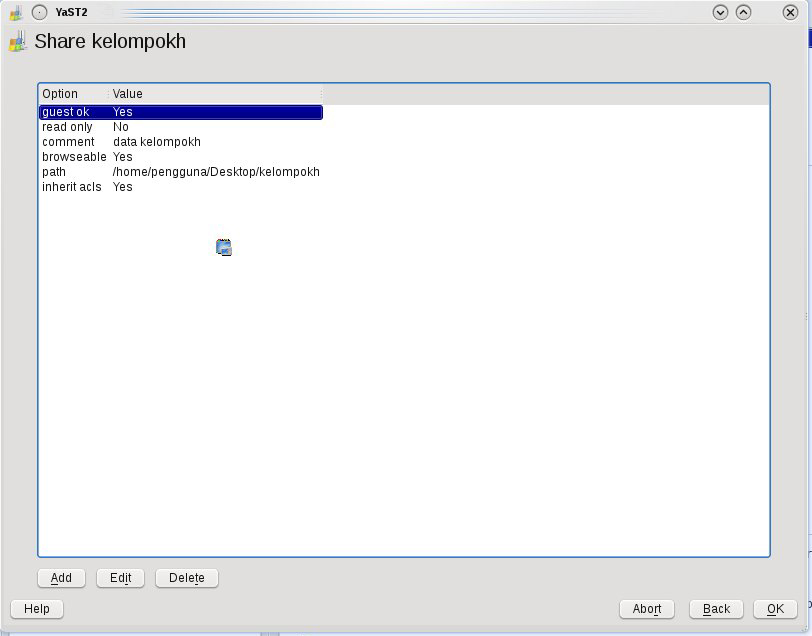
5. Tab Identity diisi dengan nama workgroup : tplab dan Domain Controller : Not a DC
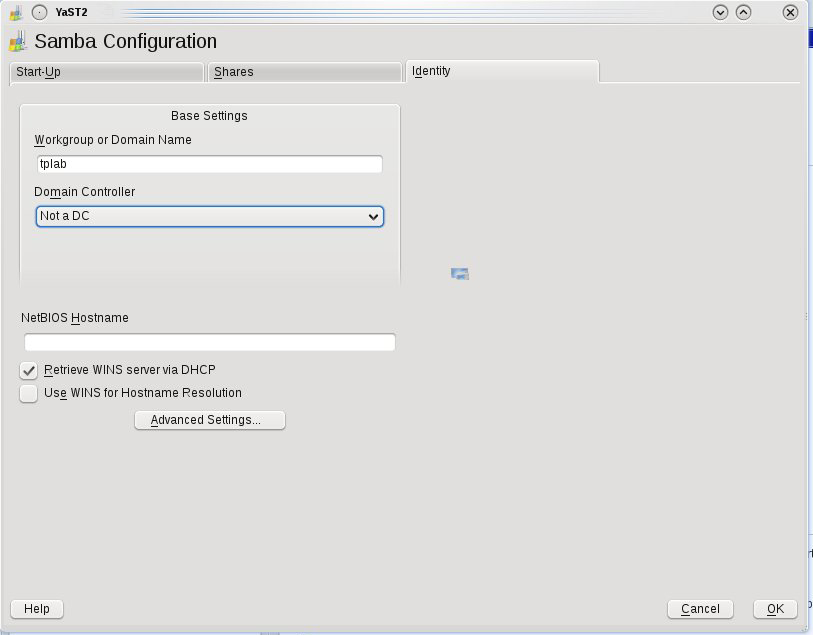
6. Klik Ok, maka Konfigurasi Samba Server telah selesai sekarang kita lihat pada sistem operasi Ms. Windows XP cari di My Network Places apakah samba share sudah dapat diakses.

Nah Pembuatan File Sharing dengan menggunakaan Samba Server telah selesai, sekarang kita coba untuk memberikan Hak Akses pada folder yang telah kita sharing tadi dan lihat apa yang akan terjadi. baca disini.